 にほんブログ村

メルカリやヤフオクに商品を出品するのに、家で撮った写真だと背景がダサいと感じる事ありませんか?
木目の床やテーブルの上で撮っても、せっかくの良い商品も映えませんよね。
私もメルカリで本などを売っているのですが、背景がいつもダサい。
家で撮った感が満載なんです。
そこで調べた結果、お薦めのアプリがありました!
今回は、誰でも簡単に背景を加工できるアプリを紹介していきます!!
誰でも簡単に背景を加工できるアプリ【Canva】
もしかしたら、Canvaを使ったことがある方もいらっしゃるのではないでしょうか?
実は私もCanvaはいつも使っていました。
ブログのアイキャッチはいつもCanvaを使っています。
しかし、このCanvaで背景を変えられるとは思ってもみませんでした。
使ってみたところ、とても簡単に背景を変更する事が出来たんです。
そのやり方をひとつずつ説明をしていきます。
Canvaで背景を設定する方法
まずはスマホでCanvaのダウンロードをしてください。無料で始められます。
アイコンは下記のものです。

商品写真の背景設定のやりかた
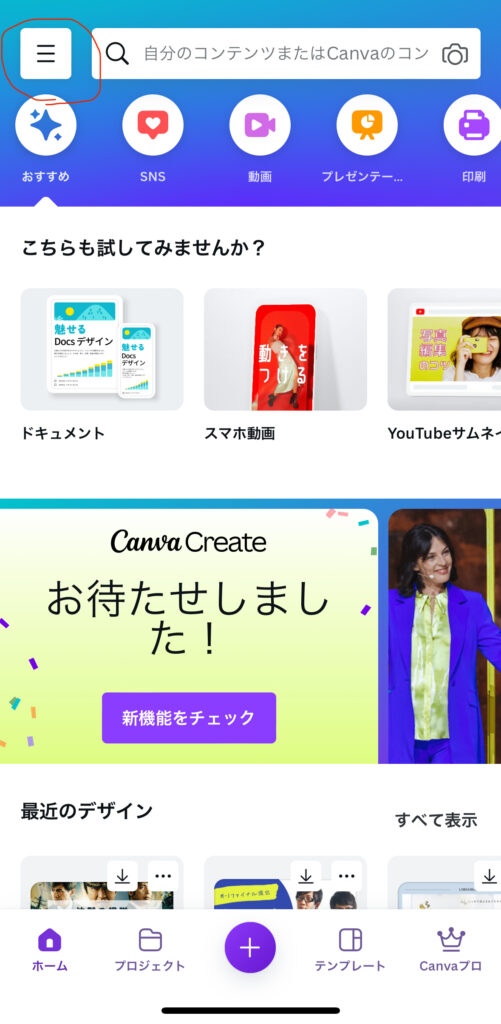
①ダウンロードしたらホーム画面から左上の横ライン部をタップします。
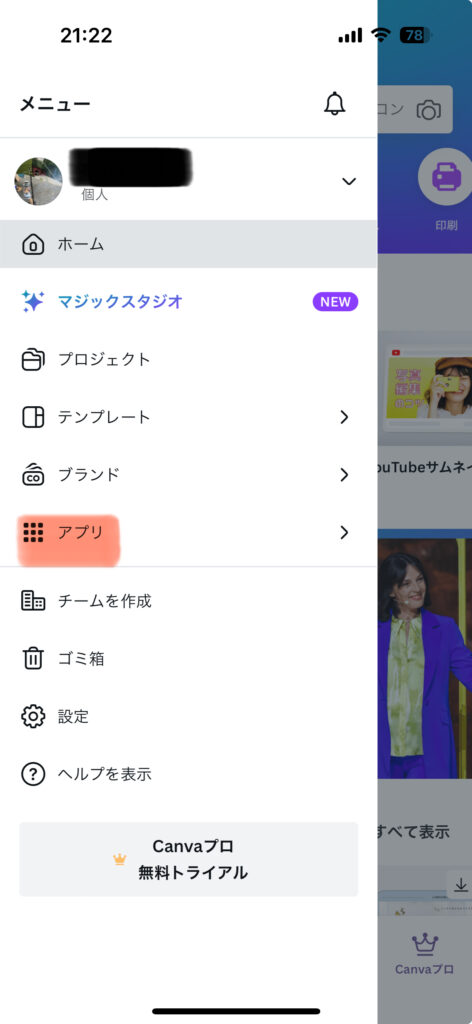
②アプリをタップします。
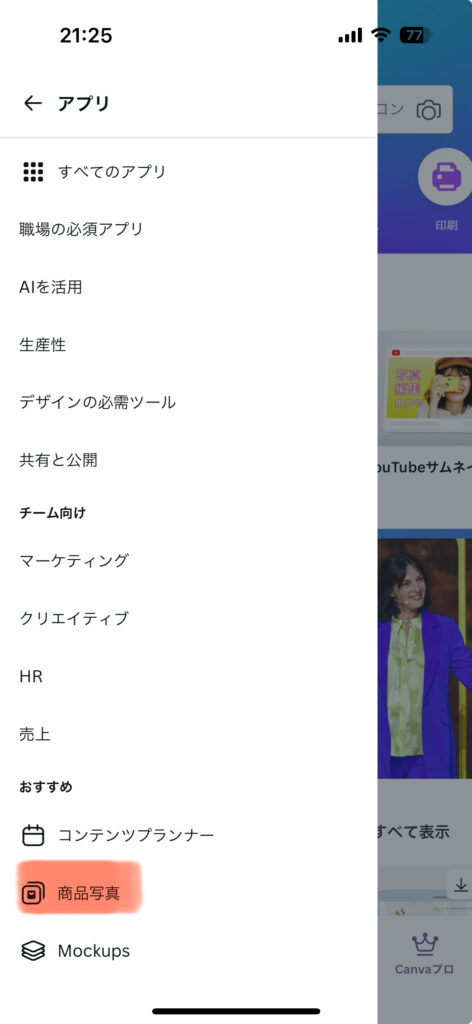
③商品写真をタップします。
④写真を選択できる画面になるので、新しい画像をアップロードを選びここで写真を選んでいきます。

⑤今回はこのような写真を選んでみました。
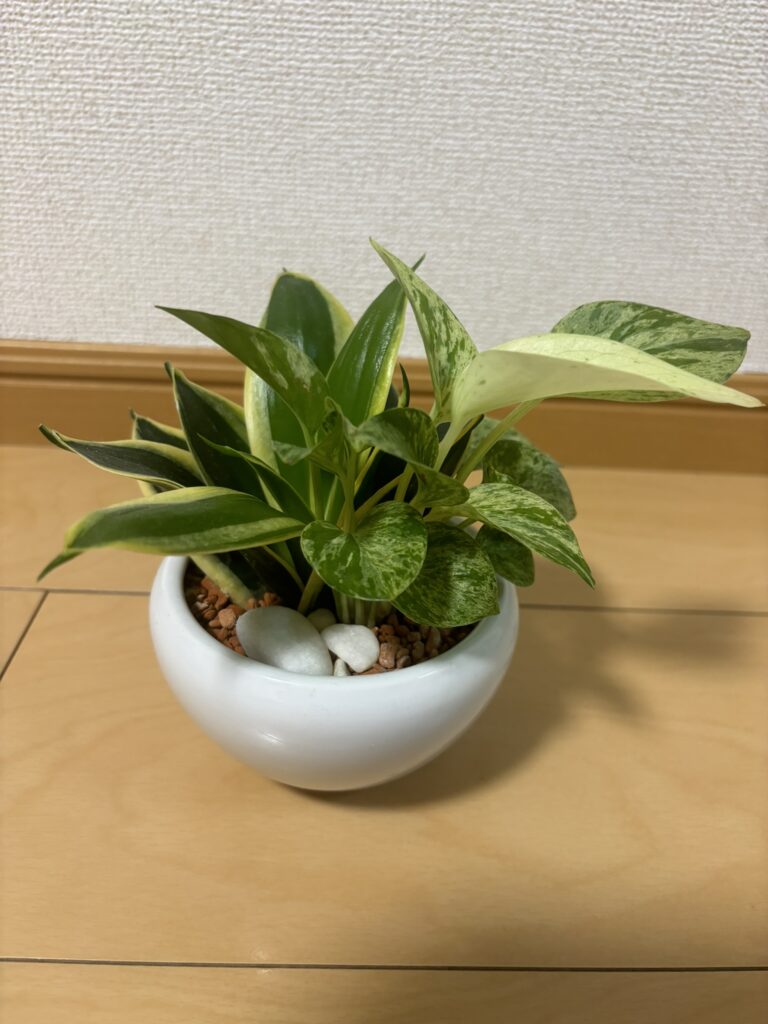
このままだと、床の上の写真なので、いかにも家で撮りましたという感じがでてダサくなりますよね。
この写真を選ぶと、どうなるのでしょうか。
⑥写真を選んだら、次へをタップします。
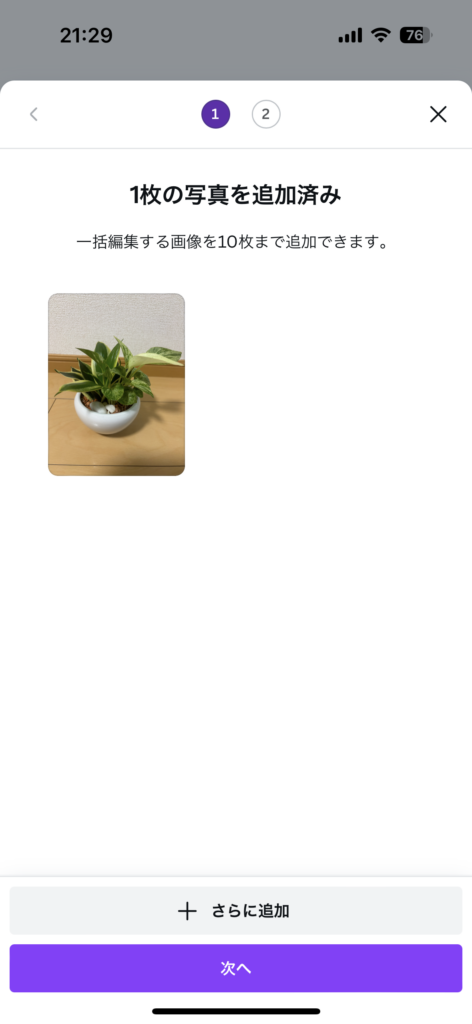
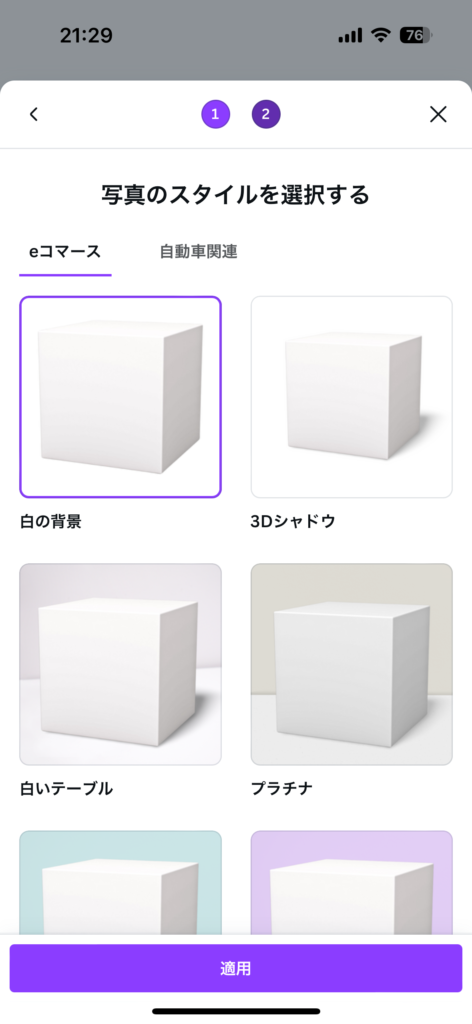
⑦写真のスタイルを選択できますので、好きな背景を選択していきます。
今回は白の背景をまずは選んでみました。適応をタップします。
⑧数秒待つと、背景が変更になった写真が出来上がってきます。
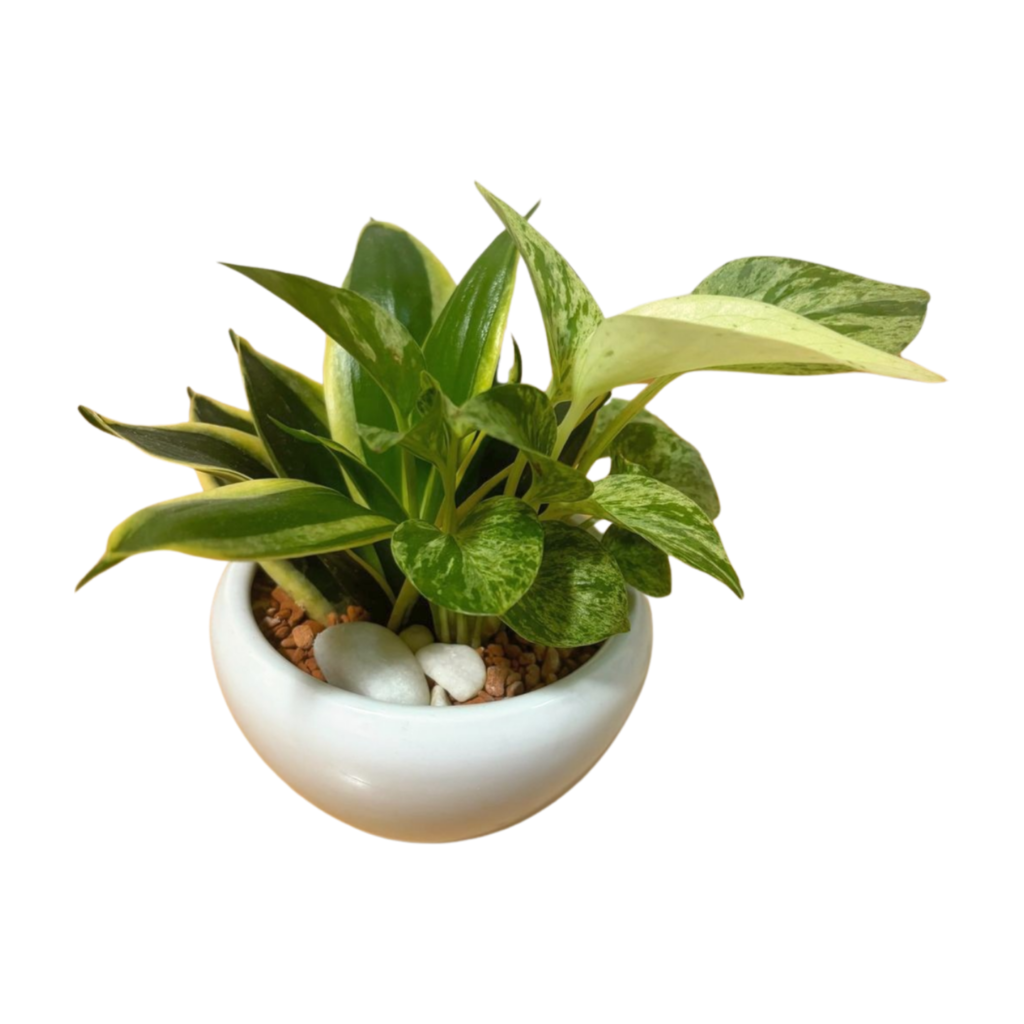
どうでしたか?このように簡単に背景を変更する事ができます。
今回、白の背景を選んでしまったので少し違和感がありますね。
背景を変更してみましょう。
プラチナを選択するとこのようになります。
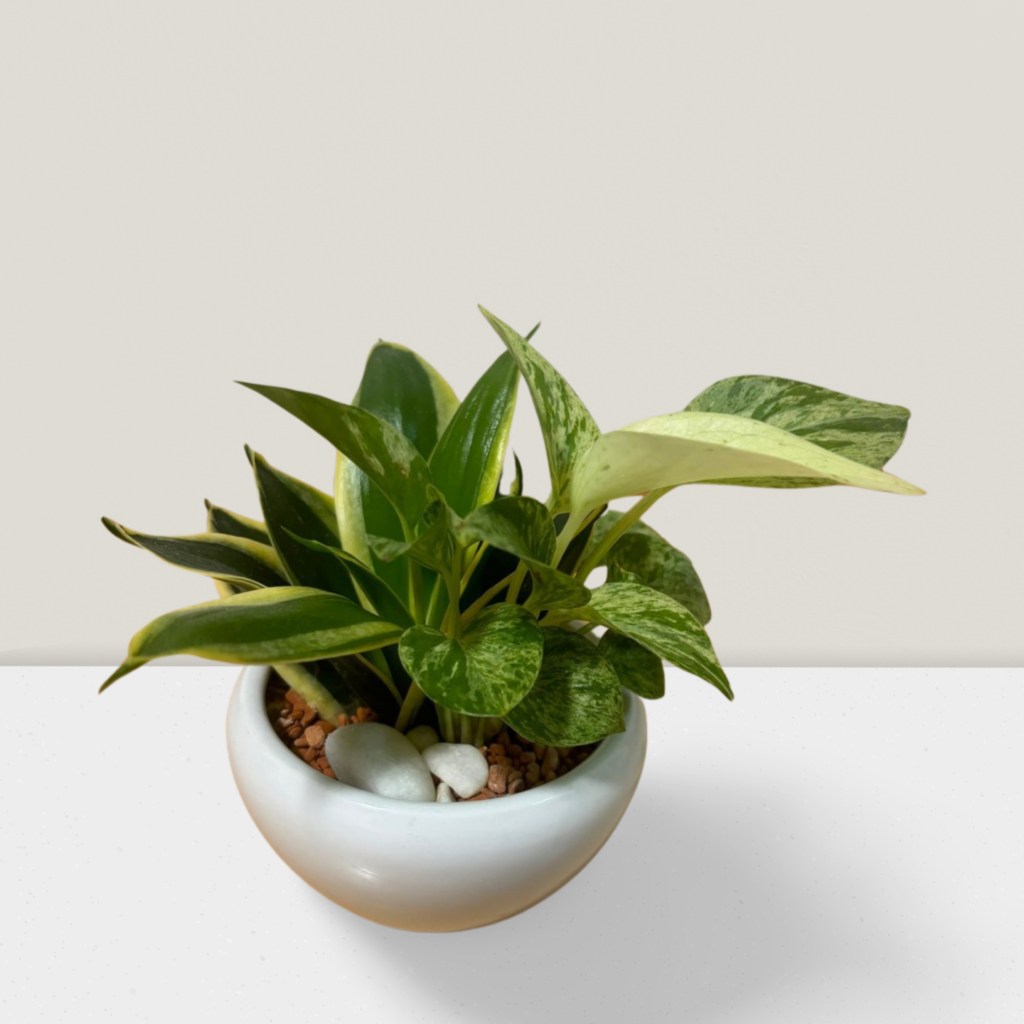
このように、簡単に背景を変更する事ができます。
まとめ
Canvaを使えば簡単に商品の背景を変更する事ができます。
フリマに商品を出品する際は、背景をきれいにした方が販売の可能性が高くなりますよ!
是非、Canvaをつかって写真背景を変更してみてください!









コメント